Melkeprognose
Se hva du har produsert og levert, hva vi regner med resten av året, og hvordan det treffer mot kvota.
Se vanlige spørsmål, eller les mer om melkeprognosen.
Sist oppdatert: 25.11.26
Hva er det?
Med melkeprognosen ser du om du er på vei til å levere for mye eller for lite melk i forhold til kvoten. Du kan planlegge når enkeltdyr skal ut av besetningen, og se med en gang hva det betyr for leveransen. Du finner melkeprognosen under Melk i Eana 360.
Dette kan du gjøre
Se hva vi regner med og hva som faktisk har skjedd. Snarvei.
Lage et utkast. Snarvei.
Sette utmeldingsuke på ett eller flere dyr. Snarvei.
Endre forutsetningene. Snarvei.
Ta planen i bruk. Snarvei.
Se tidligere planer. Snarvei.
Endre navn på en plan. Snarvei.
Slette et utkast. Snarvei.
Slik gjør du det
Se hva vi regner med og hva som faktisk har skjedd
De store tallene i boksene er det vi regner med at du kommer til å produsere og levere i år. Tallet under er det som faktisk er produsert og levert så langt. Da ser du raskt om du er på vei til å treffe kvota.
1. Les KPI-boksene

2. Sammenlign med fjorårets tall
Boksen med fjorårets årstall viser tallene fra i fjor. Da ser du om du ligger foran eller bak i forhold til i fjor.
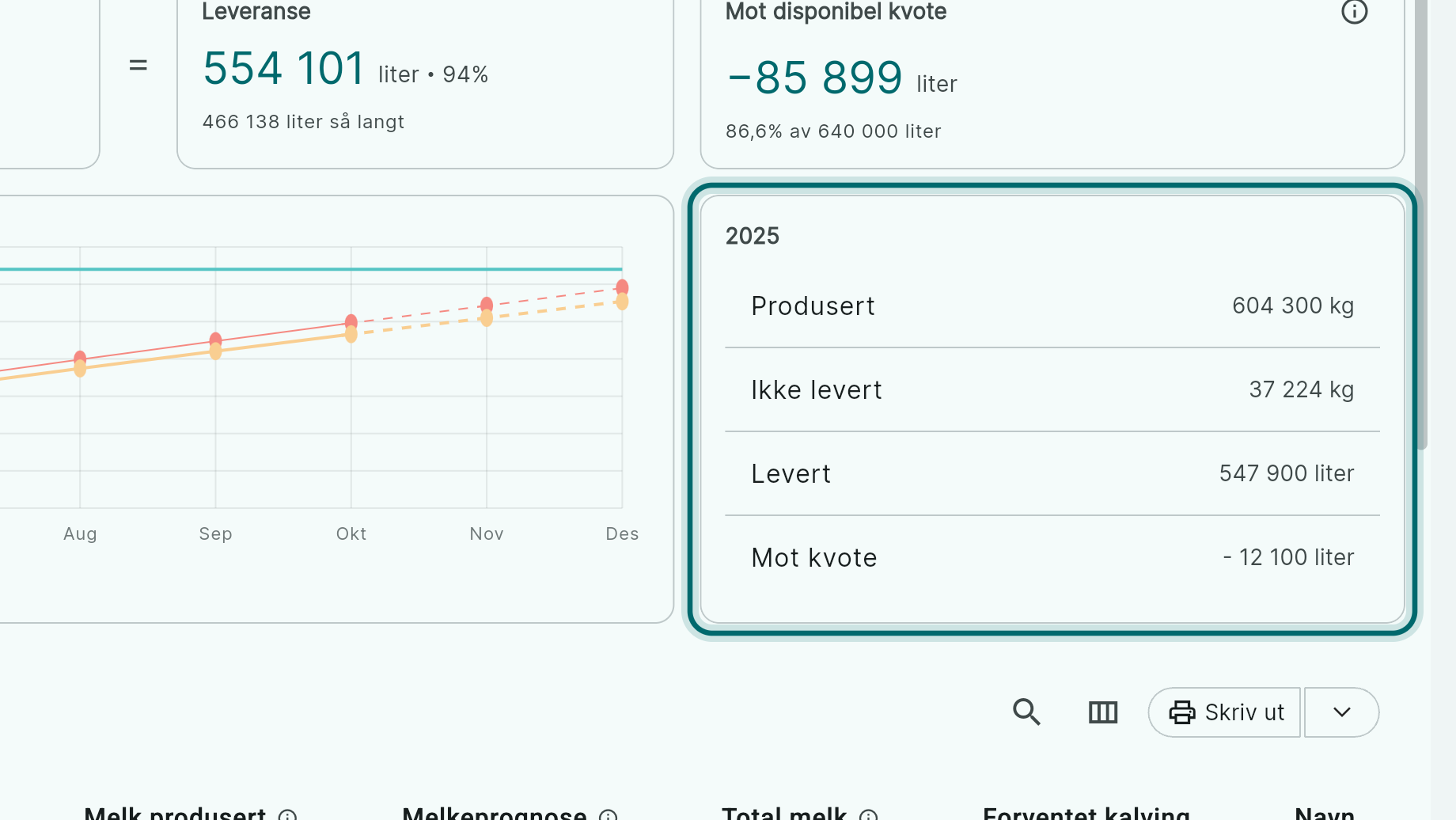
3. Se utviklingen i grafen
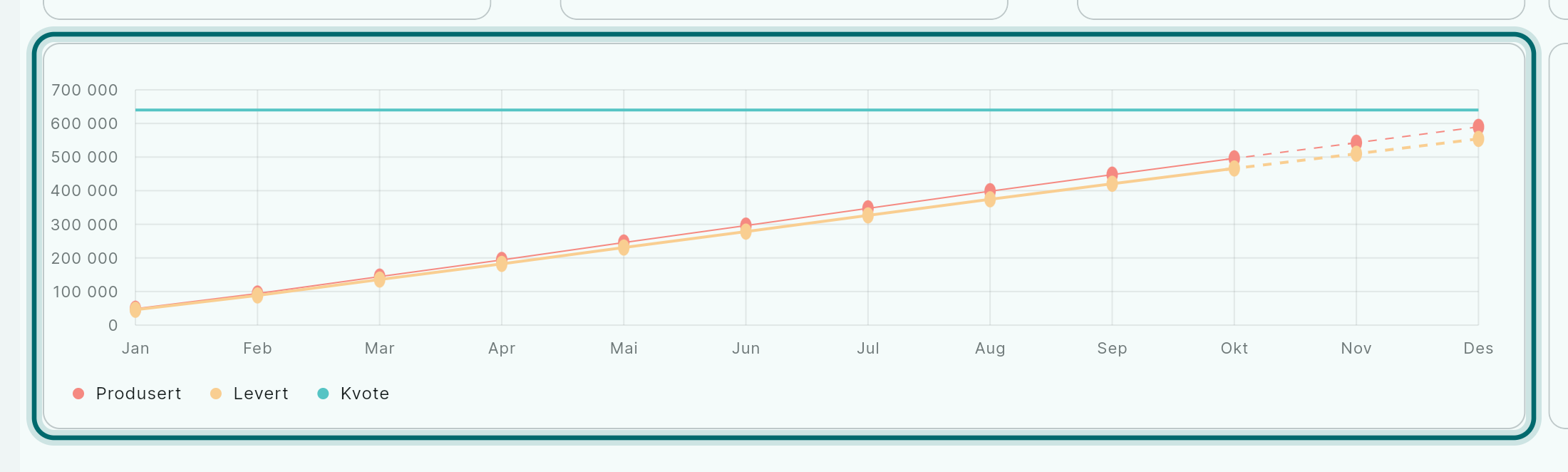
Grafen viser melk måned for måned. For månedene som har vært, ser du hvor mye melk som faktisk er produsert og levert. For månedene som kommer, ser du hvor mye vi regner med at du produserer og leverer. Da ser du om produksjonen går opp eller ned, og om du må gjøre endringer for å treffe kvota.
Lage et utkast
Gå til planen du vil ta utgangspunkt i, enten gjeldende plan eller et annet utkast. Trykk på Nytt utkast fra denne øverst til høyre. Utkastet starter som en kopi av planen du står i, så du kan prøve ut endringer uten at den planen endres.
1. Trykk på Nytt utkast fra denne

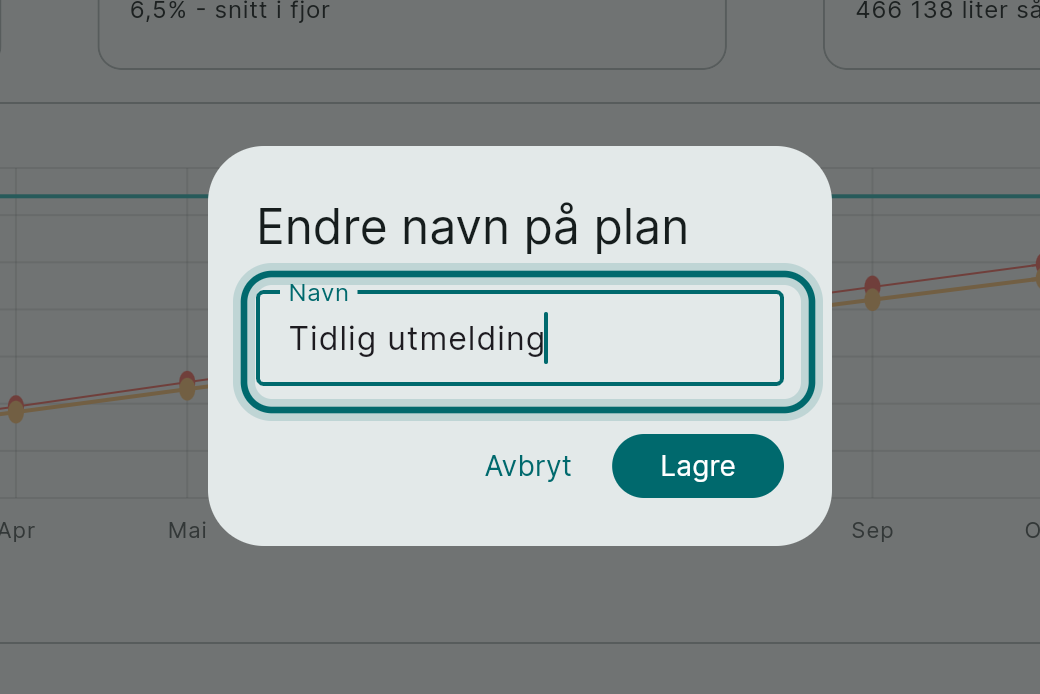
2. Gi utkastet et navn
Gi utkastet et navn du kjenner igjen senere, så du ikke blander det med planen det kom fra.
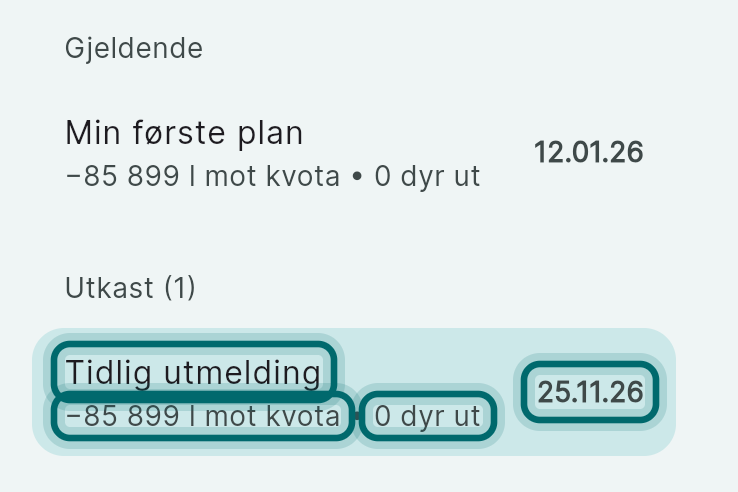
3. Finn utkastet i sidelinjen
Utkastet ligger nå i sidelinjen under Utkast. Der ser du navnet, antall dyr ut, liter mot kvota og når det sist ble endret. Tallene viser hva utkastet betyr for kvota di.
Sette utmeldingsuke på ett eller flere dyr
1. Åpne utkastet du vil jobbe i
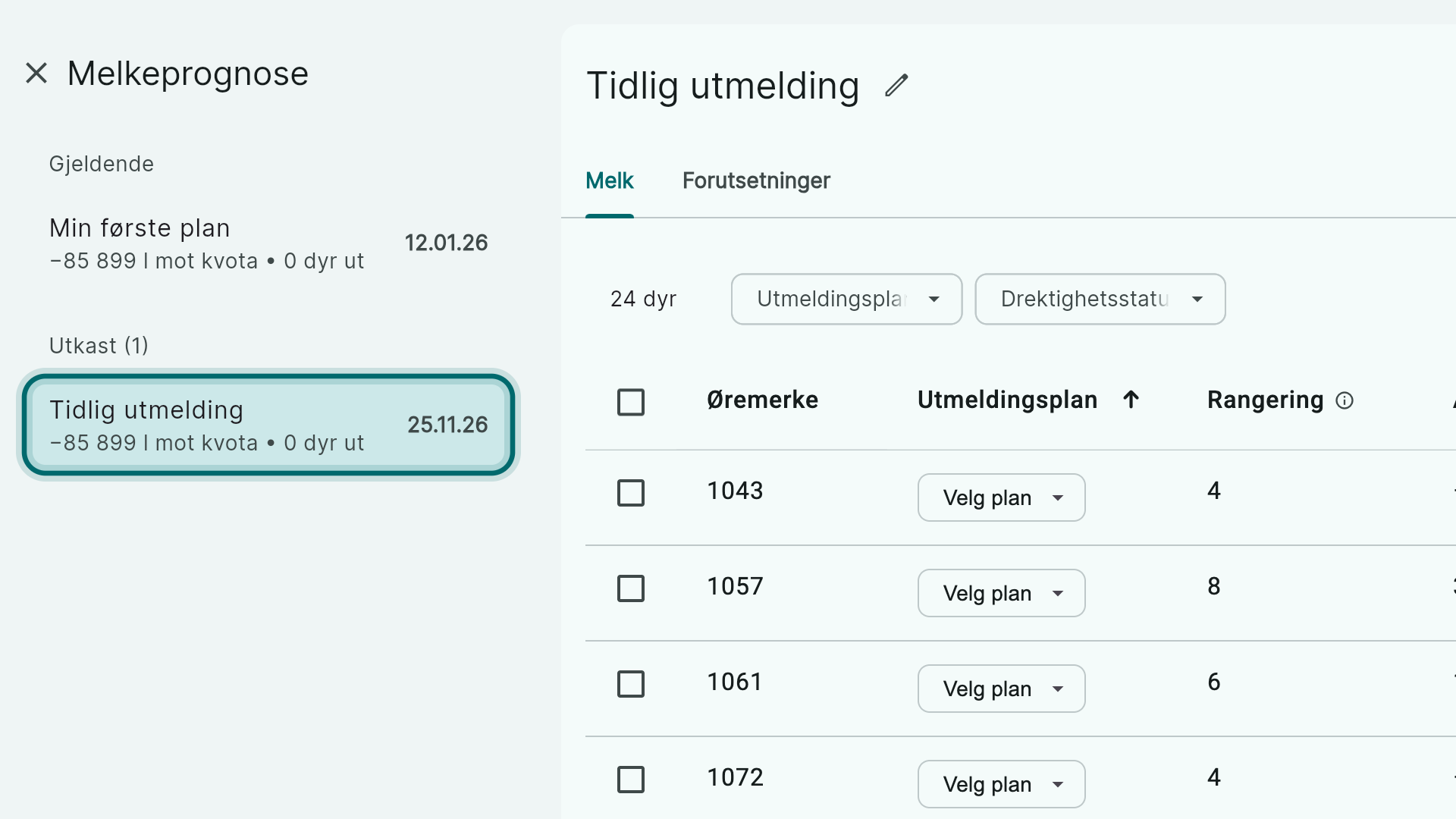
Utmeldingsuker setter du i et utkast. I planen som er i bruk er de låst. Velg utkastet i sidelinjen under Utkast. Har du ikke et utkast, lager du et først.
2. Sett utmeldingsuke på et dyr
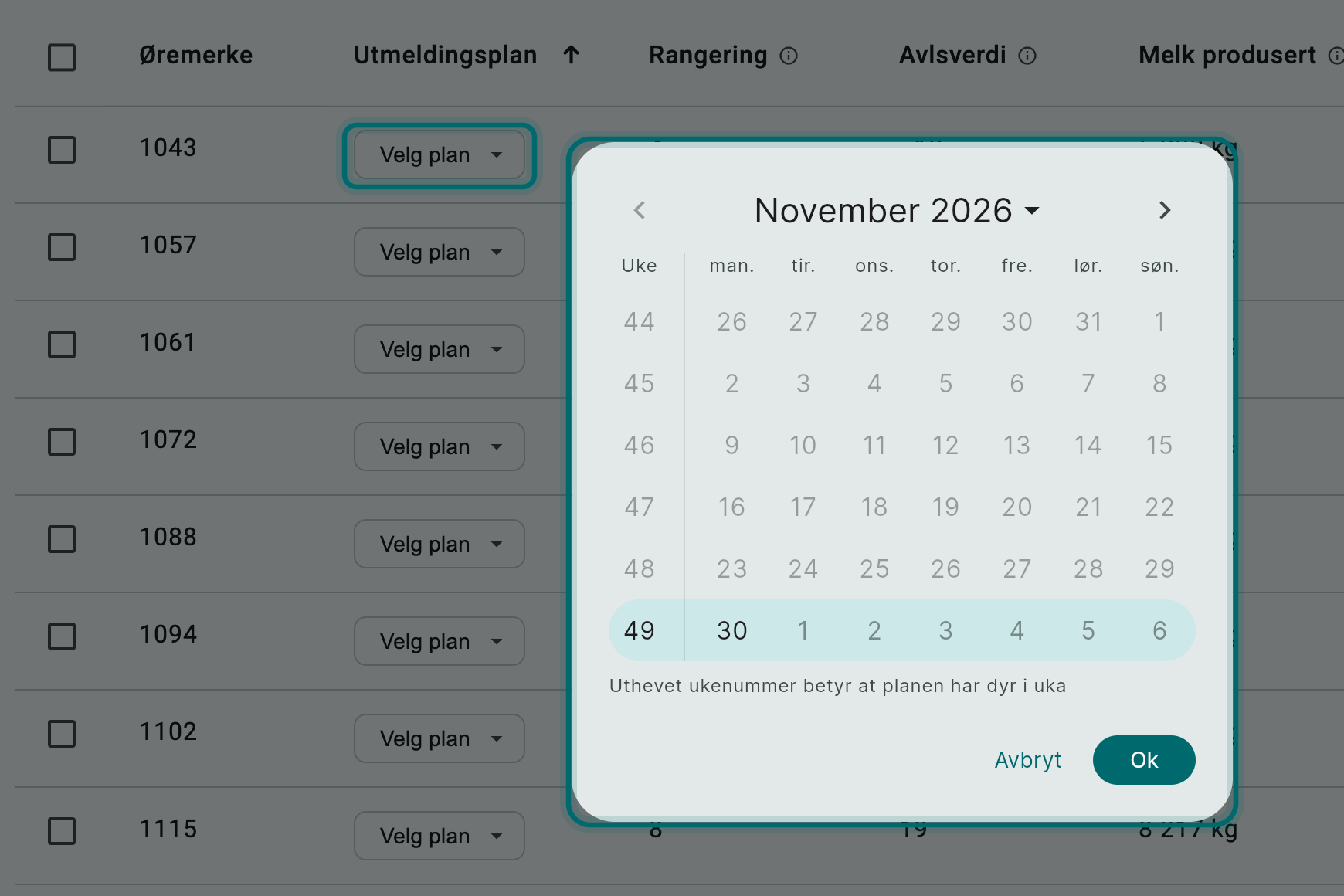
Finn dyret i tabellen og trykk på Velg plan i kolonnen Utmeldingsplan. Velg uka i kalenderen og trykk OK. En utmeldingsuke er en plan. Ingenting registreres på dyret.
3. Sett utmeldingsuke på flere dyr
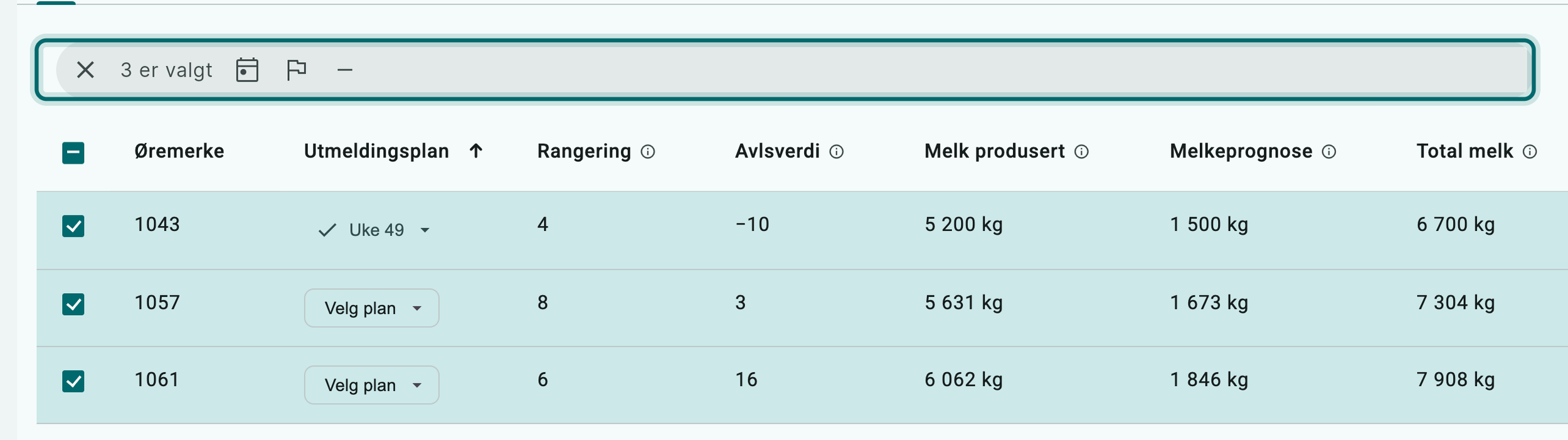
Kryss av dyrene du vil sette uke på. Da kommer det opp en linje med valg. Kalenderen setter utmeldingsuke, flagget markerer dyr du vurderer til slakt, og minustegnet fjerner uka. Flagget endrer ikke tallene. Det er bare en merking som hjelper deg i planleggingen. Trykk på kalenderen, velg uka og trykk OK. Alle dyrene du har krysset av får samme uke.
Endre forutsetningene
1. Gå til Forutsetninger og endre en verdi
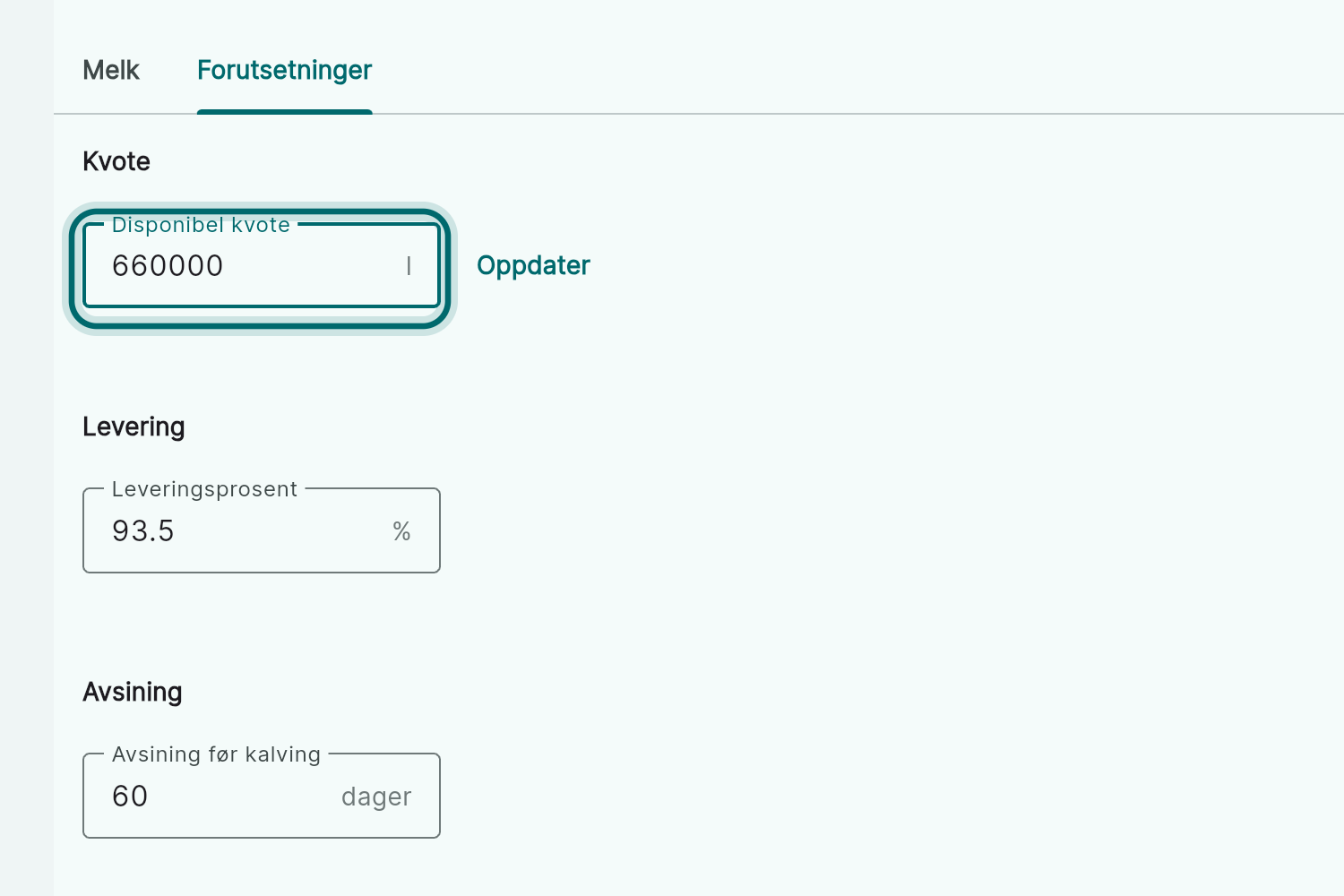
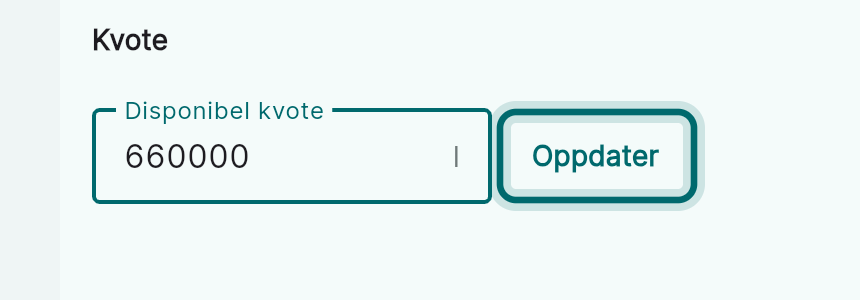
Forutsetningene kan bare endres i et utkast. I planen som er i bruk er de låst. Velg utkastet i sidelinjen under Utkast. Trykk på fanen Forutsetninger. Her kan du endre disponibel kvote, leveringsprosent og avsining før kalving. Skriv inn den nye verdien i feltet.
2. Trykk på Oppdater
Når du har endret en verdi, kommer knappen Oppdater opp ved siden av raden. Trykk på den for at endringen skal gjelde. Tallene i utkastet regnes da om.
Ta planen i bruk
1. Velg Ta i bruk planen
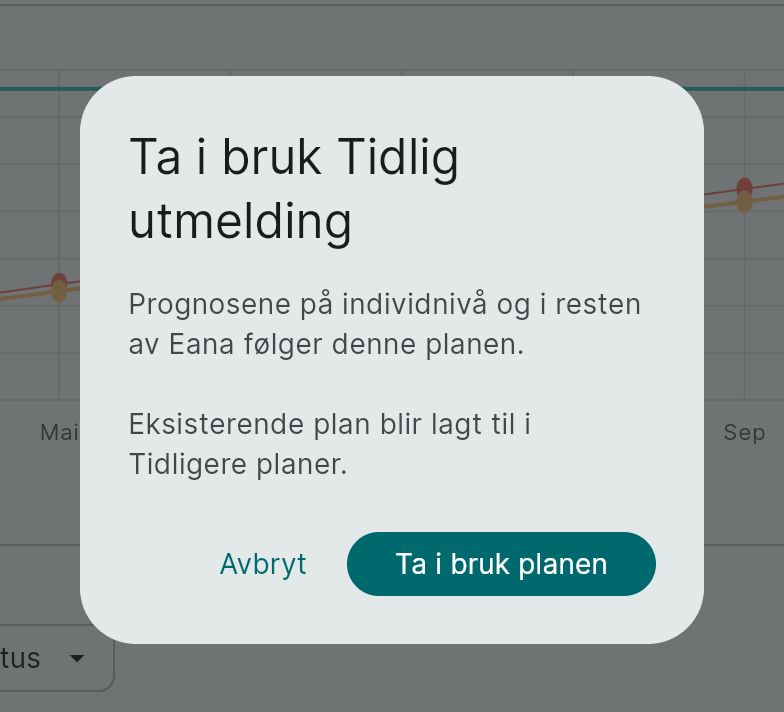
Trykk på pila ved Nytt utkast fra denne øverst til høyre og velg Ta i bruk planen. Du får spørsmål om du vil ta planen i bruk. Trykk på Ta i bruk planen. Utkastet blir gjeldende plan, og det vi regner med for hvert dyr og i resten av Eana 360 følger den. Planen du hadde fra før flyttes til Tidligere planer.
2. Se planen i dag og slik den var
Den gjeldende planen oppdateres med nye tall, så den kan se annerledes ut enn da du tok den i bruk. Velg Opprinnelig plan ved plannavnet for å se den slik den var da du tok den i bruk. Da står det en melding øverst. Trykk på Vis planen i dag for å komme tilbake.

Se tidligere planer
1. Åpne en tidligere plan
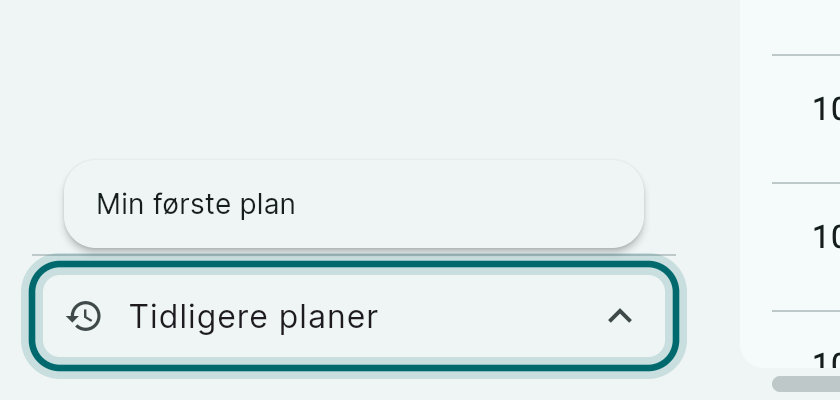
Tidligere planer ligger nederst i sidelinjen. Trykk på den, så ser du navnene på planene som har vært gjeldende før. Trykk på planen du vil se. Den åpnes som de andre planene, men du kan ikke endre den. Vil du bruke den som utgangspunkt for noe nytt, trykker du på Nytt utkast fra denne øverst til høyre.
2. Se perioden planen gjaldt
Ved plannavnet står det hvilken periode planen gjaldt, for eksempel «Gjaldt 2. aug – 14. nov». Tallene du ser er slik de var da planen sluttet å gjelde. Velg Opprinnelig plan ved navnet for å se den slik den var da du tok den i bruk.

Endre navn på en plan
1. Trykk på blyanten ved navnet
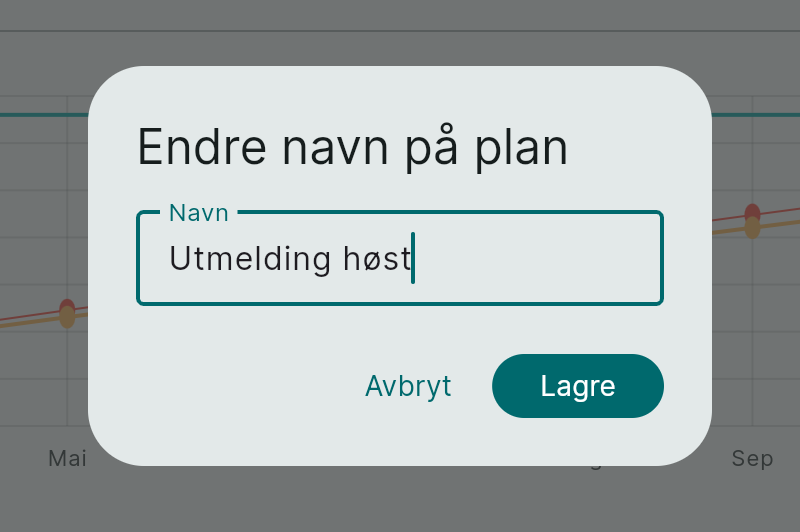
Gå til planen du vil endre navn på. Trykk på blyanten ved siden av plannavnet øverst. Du kan endre navn på den gjeldende planen og på utkast.

2. Skriv det nye navnet og trykk Lagre
Skriv inn det nye navnet og trykk Lagre. Gi planene navn du kjenner igjen senere, så du ser forskjell på dem i sidelinjen.
Slette et utkast
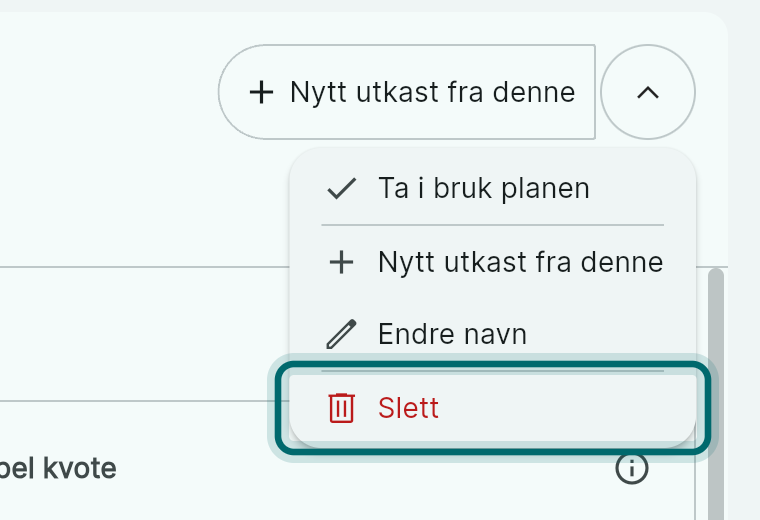
1. Velg Slett
Du kan slette utkast. Gjeldende plan og tidligere planer kan ikke slettes. Trykk på pila ved Nytt utkast fra denne øverst til høyre og velg Slett. Du får spørsmål om du vil slette utkastet.
2. Bekreft
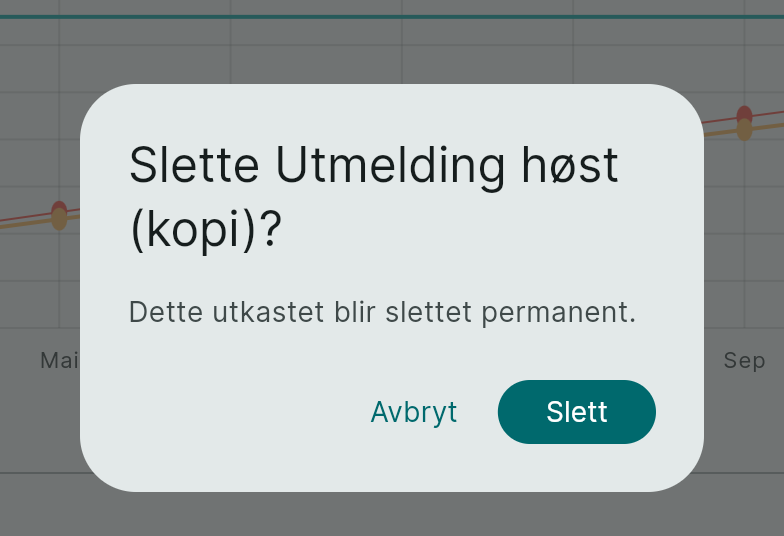
Trykk på Slett for å bekrefte. Utkastet blir slettet permanent, så du kan ikke få det tilbake. Planen du lagde utkastet fra, og de andre planene, påvirkes ikke.
Vanlige spørsmål
-
Nei. En utmeldingsuke er bare en plan, og ingenting registreres på dyret. Utmeldingen registrerer du på vanlig måte i Eana 360. Se Sette utmeldingsuke på ett eller flere dyr.
-
Planen som er i bruk styrer det vi regner med for hvert dyr og i resten av Eana 360, så den er låst. Vil du prøve ut noe, lager du et utkast og tar det i bruk når du er fornøyd. Se Lage et utkast.
-
Produsert er melka kuene gir. Levert er det som faktisk kommer til meieriet. Kvota måles mot levert melk i liter. Forskjellen er melk som ikke leveres, for eksempel kalvemelk og svinn. Se hva vi regner med og hva som faktisk har skjedd.
-
Flagget merker dyr du vurderer til slakt. Det endrer ikke tallene og er bare en hjelp i planleggingen. Se Sette utmeldingsuke på ett eller flere dyr.
-
Ikke ennå. Det kommer i en senere versjon.
-
Foreløpig kan forutsetningene bare settes for året som er valgt.